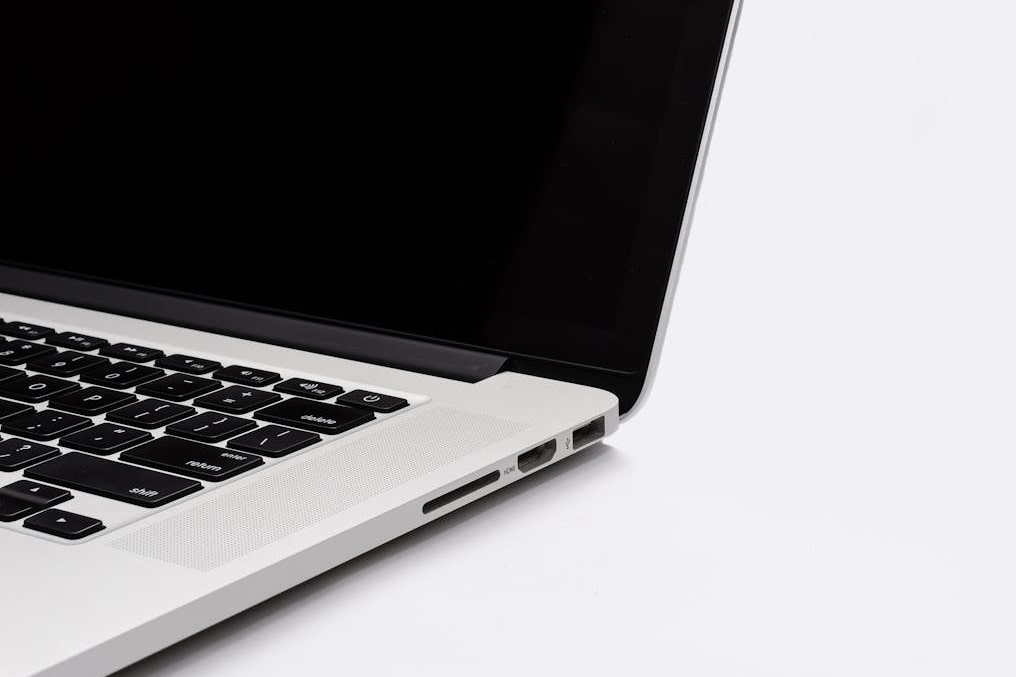
Petit mémo de raccourcis clavier utiles sur macOS : navigation fluide, gestion rapide des fenêtres et des commandes pratiques.
Touches spécifiques liées aux raccourcis Mac
Sur les claviers Mac, les touches spécifiques qui servent notamment aux raccourcis sont souvent représentées par des symboles :
- ⌘ : Commande (ou cmd, anciennement signe pomme)
- ⇧ : Maj (ou shift)
- ⌥ : Option (ou Alt)
- ⌃ : Control (ou Ctrl)
- ⇪ : Verrouillage majuscule
- Fn : Function
Raccourcis système
| Forcer des applications à quitter | ⌘ ⌥ Echap |
| Verrouiller la session | ⌘ ⇧ Q |
| Rechercher (spotlight) | ⌘ Espace |
| Masquer / Afficher le dock | ⌘ ⌥ D |
Raccourcis basiques
| Copier | ⌘ C |
| Coller | ⌘ V |
| Annuler | ⌘ Z |
| Rétablir | ⌘ ⇧ Z |
| Dupliquer | ⌘ D |
| Sélectionner tous les éléments | ⌘ A |
| Enregistrer | ⌘ S |
| Renommer un élément | Entrée |
| Supprimer un élément (mettre à la corbeille) | ⌘ Retour arrière (Backspace) |
Raccourcis Finder
| Naviguer/Sélectionner un dossier | Flèches (ou tab | maj + tab) |
| Entrer dans un dossier (suivant) | ⌘ ↓ |
| Remonter d’un dossier (précédent) | ⌘ ↑ |
| Afficher rapidement une image sans l’ouvrir | Espace |
Raccourcis traitement de texte
| Sélectionner le texte entre le point d’insertion et la fin de la ligne actuelle | ⌘ ⇧ → |
| Supprime les caractères en partant de la droite du curseur | Fn Backspace (retour arrière) |
| Coller sans conserver les styles | ⌘ ⌥ V |
| Colle le texte sans son style initial, en s’adaptant au style du document cible. | ⌘ ⌥ ⇧ V |
| Émoji | ⌘ ⌃ Espace |
Raccourcis navigateur web
| Ouvrir un nouvel onglet | ⌘ T |
| Fermer l’onglet | ⌘ W |
| Rétablir les derniers onglets fermés | ⌘ ⇧ T |
| Recharger la page | ⌘ R |
| Sélectionner la barre d’adresse url | ⌘ L |
| Faites défiler rapidement vos onglets | ⌘ ⌥ ← (ou →) |
| Zoomer / Dé-zoomer | ⌘ + (ou -) |
Raccourcis capture d’écran
| Capture d’écran entière | ⌘ ⇧ 3 |
| Capture d’écran avec curseur de sélection | ⌘ ⇧ 4 |
| Capture d’écran de l’application active | ⌘ ⇧ 4 Espace |
| Capture d’écran avancé | ⌘ ⇧ 5 |
Raccourcis trackpad (pavé tactile)
| Clic droit | Tapez avec deux doigts |
| Zoomer / Dézoomer | Écartez – resserrez deux doigts |
| Page suivante / précédente | Faire défiler latéralement avec deux doigts |
| Afficher le bureau | Écartez votre pouce et trois doigts |
| Afficher launchpad | Resserrez votre pouce et trois doigts |
| Ouverture de mission control | Balayage vers le haut avec trois doigts |
| App exposé : affiche l’ensemble des fenêtres de l’app en cours. | Balayage vers le bas avec trois doigts |